

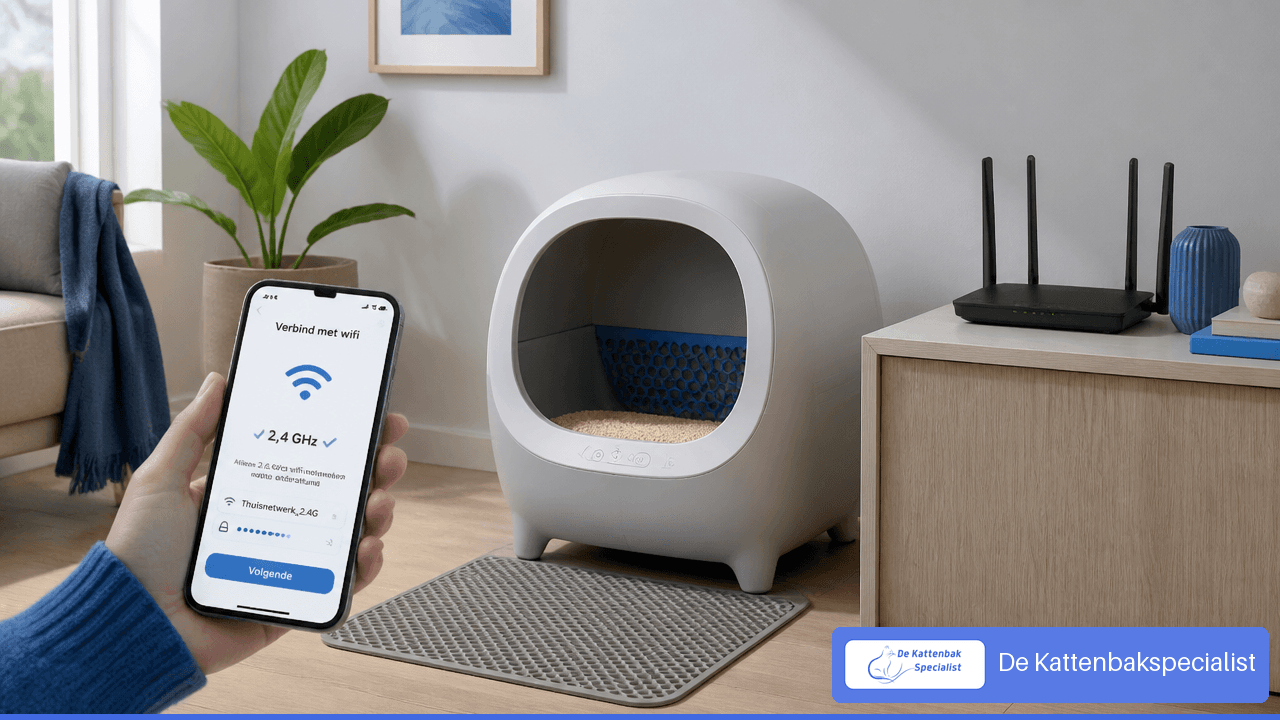
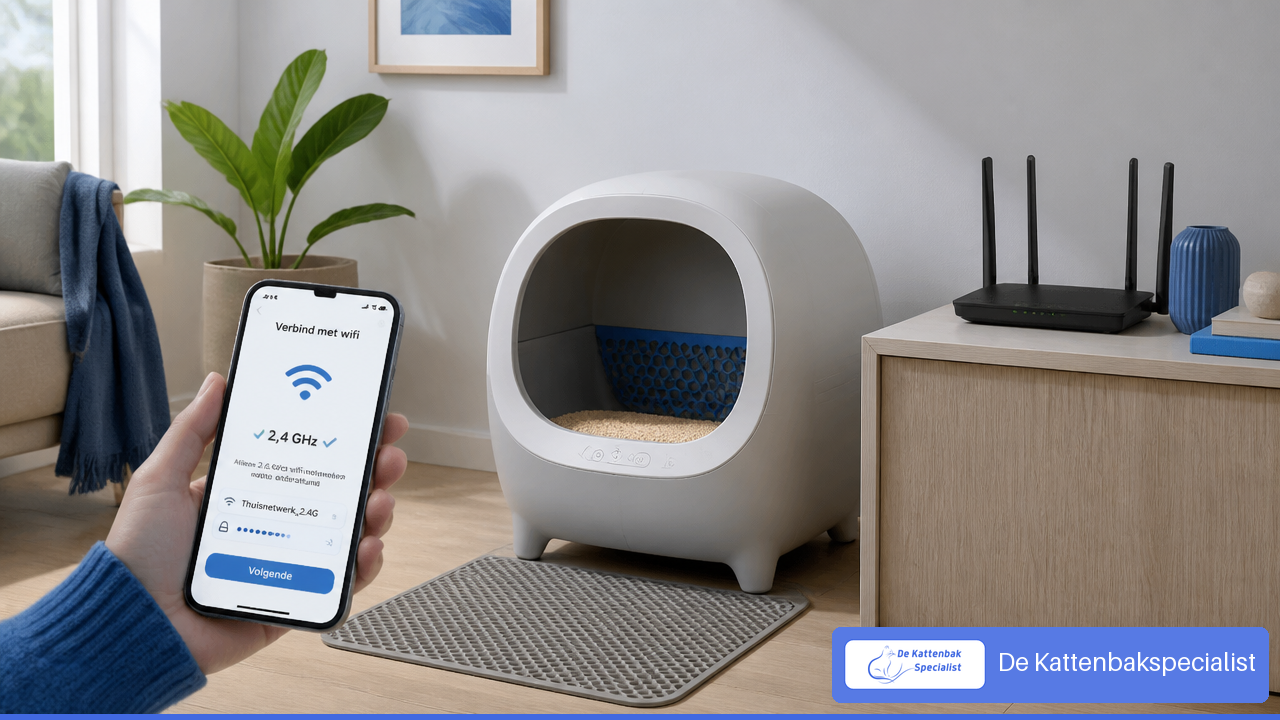
Wil je je automatische kattenbak met 2,4 GHz wifi verbinden? Controleer eerst in de handleiding welke wifi-band jouw model ondersteunt. Met de juiste netwerknaam, app en koppelprocedure voorkom je veel installatieproblemen.
Inhoudsopgave
• Voor je begint: 2,4 GHz, 5 GHz en je router • Stappenplan voor de wifi-verbinding • Problemen oplossen en veelgestelde-vragen • Bronnen
Belangrijkste punten
• Controleer eerst of jouw kattenbak uitsluitend 2,4 GHz wifi ondersteunt of ook 5 GHz aankan. • Verbind je telefoon tijdens de installatie met het juiste 2,4 GHz netwerk. • Gebruik alleen de pairingstappen en knopduur uit de handleiding van jouw model. • Bluetooth kan helpen bij detectie, maar wifi verzorgt de verbinding met de app. • Wijzig je de router, netwerknaam of het wifi-wachtwoord? Dan is opnieuw koppelen vaak nodig.
Schakel wifi-beveiliging niet uit om een koppeling te forceren. Controleer liever de juiste netwerkband, het wachtwoord en de instellingen in de app.
Voor je begint: 2,4 GHz, 5 GHz en je router
Waarom vraagt een kattenbak om 2,4 GHz?
2,4 GHz en 5 GHz zijn twee wifi-banden van je router. De 2,4 GHz band heeft doorgaans een groter bereik in huis en gaat vaak beter door muren en vloeren. 5 GHz kan sneller zijn, maar dat voordeel is voor een automatische kattenbak meestal niet nodig. De kattenbak verstuurt vooral statusinformatie, meldingen en instellingen naar de app.
Belangrijker is compatibiliteit. Sommige modellen ondersteunen alleen 2,4 GHz. De handleiding van de Hangzhou CH-ICB017 vermeldt bijvoorbeeld dat dit model uitsluitend met 2,4 GHz werkt en opnieuw moet worden ingesteld na een gewijzigde netwerknaam of wifi-code. Andere modellen kunnen beide banden ondersteunen. Ga daarom nooit alleen af op wat een vergelijkbaar apparaat kan.
Eén netwerknaam voor twee banden
Veel routers gebruiken dezelfde netwerknaam, ook wel SSID genoemd, voor 2,4 GHz en 5 GHz. Je telefoon kiest dan zelf een band. Dat is handig voor dagelijks gebruik, maar kan bij het koppelen onduidelijk zijn.
Kijk in de routerapp of het beheerpaneel of je tijdelijk aparte namen kunt instellen, zoals Thuiswifi_2G en Thuiswifi_5G. Verbind je telefoon vervolgens met Thuiswifi_2G voordat je de app-configuratie start. Zie je deze optie niet? Raadpleeg dan de handleiding of klantenservice van je internetprovider of routerfabrikant. Een universele methode om een telefoon op 2,4 GHz te dwingen bestaat niet, omdat routers en telefoons verschillend werken.
Leg dit vooraf klaar
- Zet de kattenbak dichtbij genoeg bij de router voor de eerste installatie. Een plek in dezelfde kamer of zonder meerdere dikke muren ertussen is verstandig.
- Noteer de exacte wifi-naam en het wachtwoord. Hoofdletters, spaties en leestekens tellen mee.
- Installeer de app die op de verpakking, QR-code of in de modelhandleiding staat.
- Schakel Bluetooth en, als de app daarom vraagt, locatietoestemming in. Bluetooth kan de kattenbak helpen vinden, maar vervangt de wifi-verbinding niet.
- Zorg dat de kattenbak stroom heeft en niet midden in een reinigingscyclus staat.
Ook instellingen zoals meldingen, automatische cycli en stille uren kunnen per model in de app staan. Wil je weten wat je daarbij kunt verwachten? Lees dan ook over automatische kattenbak geluid nachtmodus.
Stappenplan voor de wifi-verbinding
Koppel de kattenbak stap voor stap
- Open de juiste app en log in. Maak alleen een account aan als de app daarom vraagt. Kies daarna meestal voor apparaat toevoegen of het plusteken.
- Controleer de wifi-band op je telefoon.Verbind je telefoon met het geschikte netwerk volgens de modelhandleiding. Bij een model dat uitsluitend 2,4 GHz ondersteunt, kies je tijdens het koppelen het 2,4 GHz netwerk. Gebruik voor het activeren van de koppeling uitsluitend de knop en duur uit jouw eigen handleiding. Raadpleeg bij twijfel de modelhandleiding. voor die modelspecifieke werkwijze.
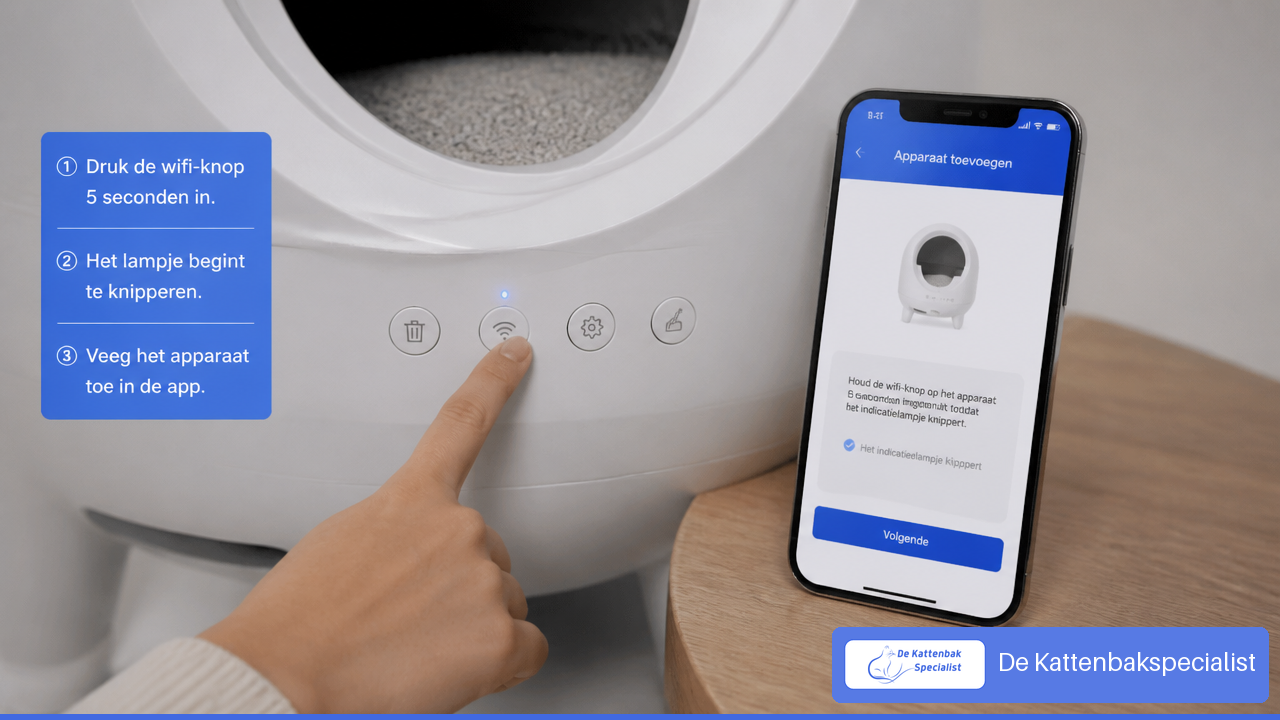
- Activeer de pairingmodus volgens jouw handleiding. Vaak houd je een wifi- of instelknop enkele seconden ingedrukt totdat een lampje knippert. De precieze knop, kleur en duur verschillen per merk en model. Druk dus niet willekeurig knoppen in en neem geen universele knopcombinatie over van een ander apparaat.
- Volg de app-wizard. Selecteer het apparaat als het verschijnt. Sommige apps vragen om een QR-code of serienummer op de basis of onderkant van de kattenbak.
- Vul de netwerkgegevens zorgvuldig in. Kies de juiste SSID en voer het wachtwoord exact over. Gebruik niet per ongeluk een gastnetwerk, mobiel hotspotnetwerk of 5 GHz netwerk als jouw model alleen 2,4 GHz ondersteunt.
- Blijf in de buurt tot de koppeling klaar is. Sluit de app niet af en schakel wifi niet uit. De app meldt meestal wanneer de verbinding is voltooid.
Controleer direct of de app echt werkt
Een vinkje in de app is een goed begin, maar test ook de praktische functies. Controleer of de kattenbak als online verschijnt, of de status ververst en of een wijziging in de app wordt opgeslagen. Start geen reinigingscyclus terwijl je kat in of vlak bij de bak is.
Kijk daarna of meldingen zijn toegestaan op je telefoon. Een slimme functie heeft weinig waarde als een melding over een volle afvalbak of een foutmelding stil op de achtergrond blijft staan. Wie de kattenhoek frisser wil houden, kan daarnaast lezen over automatische kattenbak geurbeheersing.
Problemen oplossen en veelgestelde vragen
Snelle diagnose bij een mislukte koppeling
| Situatie | Waarschijnlijke oorzaak | Wat je eerst doet |
|---|---|---|
| App vindt de kattenbak niet | Geen pairingmodus, Bluetooth of locatie niet toegestaan | Controleer de handleiding, activeer pairing opnieuw en geef de gevraagde app-rechten |
| Wachtwoord wordt afgewezen | Typefout, verkeerde SSID of onjuiste band | Voer het wachtwoord opnieuw in en kies expliciet 2,4 GHz |
| Verbonden, maar offline in de app | Zwak signaal, routerwijziging of tijdelijke storing | Herstart router en kattenbak, controleer daarna de wifi-gegevens |
| Koppeling stopt halverwege | Telefoon wisselt van netwerk of app wordt gesloten | Blijf in de app en laat de telefoon op hetzelfde 2,4 GHz netwerk |
Blijft een apparaat offline nadat de app aangeeft dat het is toegevoegd? Een herstart kan helpen als jouw handleiding dit adviseert. Wacht tot bewegende delen stilstaan en volg de herstartprocedure van jouw fabrikant.
Bij knipperende lampjes, foutcodes of een mechanisch probleem is een wifi-reset niet altijd de oplossing. Raadpleeg eerst de uitleg over automatische kattenbak storingen oplossen en houd de modelhandleiding erbij.
Veelgestelde vragen
Waarom werkt mijn automatische kattenbak niet op 5 GHz wifi?
Omdat veel modellen alleen een 2,4 GHz wifi-chip hebben. 5 GHz is dan niet een kwestie van een verkeerde instelling, maar simpelweg niet compatibel. Controleer de productspecificaties of handleiding van jouw eigen model voordat je de router aanpast.
Moeten Bluetooth en locatie aanstaan?
Sommige apps gebruiken Bluetooth om de kattenbak tijdens de installatie te vinden. Locatietoestemming kan nodig zijn voor netwerk- of Bluetoothdetectie op je telefoon. Zodra de koppeling is voltooid, loopt de verbinding met de app doorgaans via wifi, niet via Bluetooth.
Hoe lang moet ik de wifi-knop ingedrukt houden?
Dat verschilt per model. Handleidingen noemen vaak enkele seconden, maar de exacte duur en de betekenis van een knipperend lampje zijn niet overal gelijk. Volg daarom altijd de modelhandleiding. Druk je te kort, dan start pairing mogelijk niet. Druk je te lang, dan activeer je bij sommige apparaten een andere resetfunctie.
Wat doe ik na een nieuwe router of nieuw wifi-wachtwoord?
Verbind je telefoon met het nieuwe 2,4 GHz netwerk, zet de kattenbak opnieuw in pairingmodus en doorloop de app-configuratie opnieuw. Een opgeslagen verbinding verwijst nog naar de oude netwerknaam of code en herstelt meestal niet vanzelf.
Kan ik AP-modus gebruiken als normaal koppelen niet lukt?
Alleen als de handleiding van jouw kattenbak deze optie expliciet noemt. Bij AP-modus maakt je telefoon tijdelijk verbinding met een netwerk dat het apparaat zelf uitzendt. Het is geen standaardoplossing voor elke automatische kattenbak. Staat het niet in de handleiding, kies dan liever voor de normale pairingprocedure of vraag ondersteuning aan de fabrikant.
Bronnen
• Manuals.plus — UBPet UCAT C10 PRO, UCAT C10 Smart Cat Litter Box Gebruiksaanwijzing: https://manuals.plus/nl/ubpet/ucat-c10-pro-ucat-c10-smart-cat-litter-box-manual
• Manuals.plus — Hangzhou CH-ICB017 Automatische Katzentoilette-handleiding: https://manuals.plus/de/hangzhou/ch-icb017-automatic-cat-litter-box-manual
• Manuals.plus — Smart Cat Litter Box User Manual: https://manuals.plus/m/7226b4809e3b501734db68c6f76893a68505170d73b09591e5569c77de669594.pdf